Como colocar mensagem automática no WhatsApp Business: passo a passo e modelos prontos
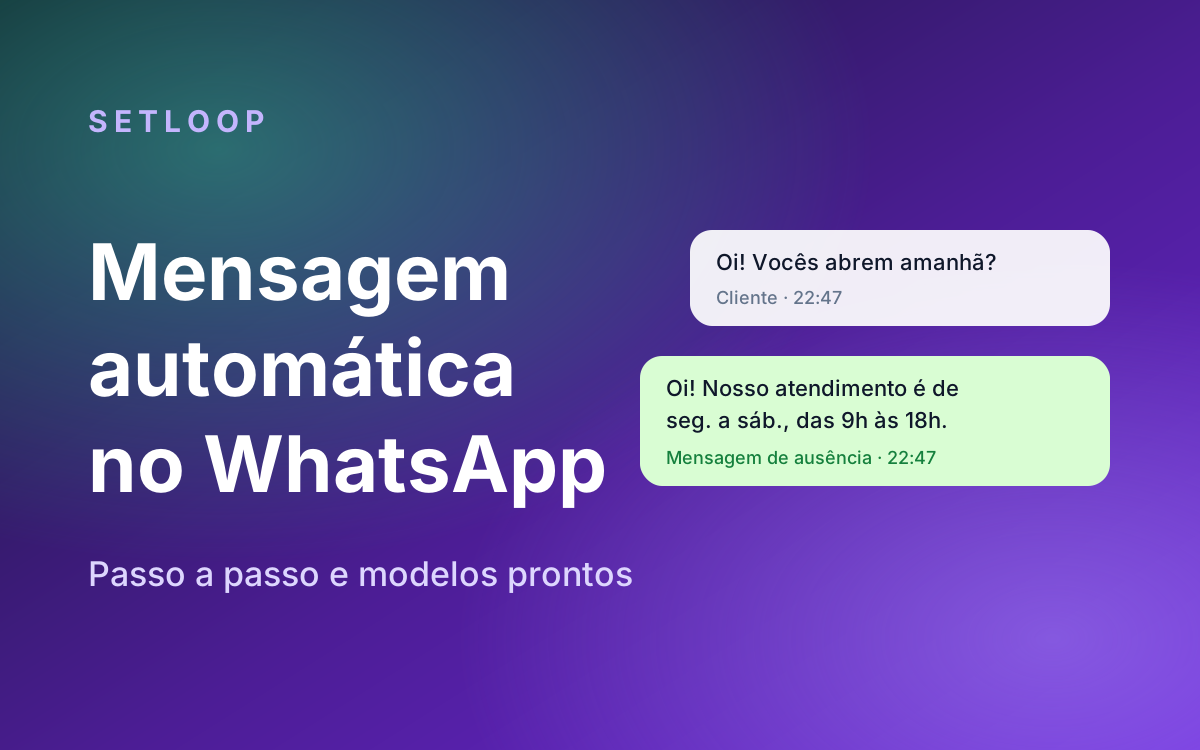
A mensagem automática do WhatsApp responde o cliente na hora, mesmo quando você não está no celular. Neste guia você vê como ativar a mensagem de saudação e a de ausência no WhatsApp Business, como criar respostas rápidas, modelos prontos para copiar e como desativar tudo quando não precisar mais.
Antes de começar: precisa ser o WhatsApp Business
O WhatsApp comum não tem mensagem automática. Saudação, ausência e respostas rápidas ficam no app WhatsApp Business, que é gratuito e funciona com o mesmo número. Se você ainda usa o WhatsApp comum no número da empresa, veja como passar para o WhatsApp Business sem trocar de número.
Todos os caminhos abaixo partem da aba Ferramentas do app, no Android e no iPhone. Os nomes podem mudar um pouco de uma versão do app para outra.
Os 3 tipos de mensagem automática
Cada uma serve para um momento diferente da conversa.
Mensagem de saudação
Boas-vindas automáticas na primeira mensagem do cliente, ou depois de 14 dias sem conversa.
Mensagem de ausência
Resposta automática quando você não está disponível: sempre, em um horário programado ou fora do horário de atendimento.
Respostas rápidas
Textos salvos que você envia com um atalho. Não saem sozinhos, mas poupam digitar a mesma resposta o dia todo.
Como colocar a mensagem de saudação
- 1
Abra a aba Ferramentas
No app WhatsApp Business, toque em Ferramentas e depois em Mensagem de saudação.
- 2
Ative o envio
Ative a opção Enviar mensagem de saudação.
- 3
Escreva a mensagem
Toque na mensagem para editar, cole o seu texto (há modelos abaixo) e toque em OK.
- 4
Escolha os destinatários
Em Destinatários, escolha Todos, Todos exceto meus contatos, Todos exceto… ou Somente…. Para novos clientes, Todos exceto meus contatos costuma ser a melhor opção.
- 5
Salve
Toque em Salvar. O celular precisa estar conectado à internet para a mensagem sair.
Como colocar a mensagem de ausência
- 1
Abra a aba Ferramentas
Toque em Ferramentas e depois em Mensagem de ausência.
- 2
Ative o envio
Ative a opção Enviar mensagem de ausência e edite o texto.
- 3
Escolha o horário
Em Horário, escolha uma das opções:
- Enviar sempre: responde a qualquer hora.
- Horário programado: só no período que você definir (bom para feriados e férias).
- Fora do horário de atendimento: só quando a empresa está fechada.
- 4
Escolha os destinatários e salve
Defina em Destinatários quem recebe e toque em Salvar.
Como criar respostas rápidas
- 1
Abra as respostas rápidas
Na aba Ferramentas, toque em Respostas rápidas e no botão de adicionar.
- 2
Escreva a resposta e o atalho
Cole o texto e defina um atalho curto, como
precoouendereco. Salve. - 3
Use na conversa
Na conversa com o cliente, digite / e escolha a resposta. O texto aparece no campo de mensagem para você ajustar antes de enviar.
Modelos prontos para copiar
Troque o que está entre [colchetes] pelos dados do seu negócio e cole no app.
Mensagem de saudação (boas-vindas)
Vai para quem escreve pela primeira vez ou depois de 14 dias sem conversa.
Saudação geral
Olá! Obrigado por falar com a [nome da empresa]. Conte como podemos ajudar e já respondemos você.
Loja e produtos
Oi! Que bom ter você por aqui. Nossos produtos e preços estão no catálogo: [link]. Ficou com alguma dúvida? É só mandar aqui.
Serviços e agendamento
Olá! Você está falando com a [nome da empresa]. Para agendar, mande o serviço que deseja e o melhor dia e horário para você.
Mensagem de ausência e fora do horário
Diz ao cliente que você viu a mensagem e quando ele vai ter resposta.
Fora do horário de atendimento
Oi! Nosso atendimento é de [dias], das [hora] às [hora]. Recebemos sua mensagem e respondemos assim que voltarmos.
Em atendimento / ocupado
Olá! Neste momento estamos atendendo outros clientes. Sua mensagem já chegou e respondemos em até [tempo].
Fim de semana
Oi! Aos fins de semana não temos atendimento. Na segunda-feira, a partir das [hora], respondemos você.
Feriado e férias
Troque o texto da mensagem de ausência e volte ao normal depois da data.
Feriado
Olá! Por causa do feriado de [feriado], hoje não estamos atendendo. Voltamos no dia [data], a partir das [hora].
Férias coletivas
Oi! Estamos em férias coletivas até [data]. Sua mensagem fica guardada e respondemos assim que voltarmos. Obrigado pela paciência!
Respostas rápidas para as perguntas de sempre
Salve como resposta rápida e envie digitando / e o atalho na conversa.
Preço/preco
O valor de [produto ou serviço] é R$ [valor]. Quer que eu reserve um horário ou separe o pedido para você?
Endereço e horário/endereco
Estamos na [endereço]. Funcionamos de [dias], das [hora] às [hora]. Localização no mapa: [link].
Formas de pagamento/pagamento
Aceitamos [Pix, cartão de crédito e débito]. No cartão de crédito, dá para parcelar em até [x] vezes.
Entrega e frete/entrega
Entregamos em [região], em até [x] dias úteis, com frete de R$ [valor]. Para outras regiões, me passe seu CEP que eu calculo.
Agradecimento pós-compra/obrigado
Obrigado pela compra, [nome]! Qualquer dúvida sobre o pedido, é só chamar aqui.
Agendamento e follow-up
Também funcionam como respostas rápidas: você envia na hora certa, com um atalho.
Confirmação de agendamento/confirmar
Olá, [nome]! Seu horário está confirmado: [serviço], dia [data], às [hora], na [endereço]. Se precisar remarcar, é só avisar por aqui.
Lembrete do dia anterior/lembrete
Oi, [nome]! Passando para lembrar do seu horário amanhã, às [hora]. Você confirma presença?
Orçamento sem resposta/orcamento
Oi, [nome]! Conseguiu ver o orçamento que enviei? Se quiser, tiro alguma dúvida ou ajusto o que for preciso.
O que colocar na mensagem automática
- Diga quando o cliente vai ter resposta: o horário de atendimento ou um prazo.
- Dê um próximo passo: o link do catálogo, o que o cliente deve mandar para agendar ou orçar.
- Escreva curto. Duas ou três linhas leem bem no celular.
- Use o nome da empresa na saudação, para o cliente saber com quem está falando.
- Revise as datas. Uma mensagem de feriado esquecida ligada confunde quem escreve depois.
Como tirar a mensagem automática do WhatsApp
- 1
Abra a mensagem
Na aba Ferramentas, toque em Mensagem de ausência (ou em Mensagem de saudação).
- 2
Desative o envio
Desative a opção Enviar mensagem de ausência (ou Enviar mensagem de saudação) e salve.
Onde a mensagem automática para de funcionar
A mensagem automática do app manda o mesmo texto para todo mundo. Ela avisa que você viu a mensagem, mas não responde o que o cliente perguntou:
Mensagem de ausência, às 23h
Assistente de IA, às 23h
Os outros limites que aparecem no dia a dia:
- A saudação só sai no primeiro contato ou depois de 14 dias sem conversa.
- Só existe uma mensagem de ausência por vez, igual para todas as perguntas.
- Respostas rápidas economizam digitação, mas alguém ainda precisa estar no celular para enviar.
Quando a maioria das mensagens são perguntas sobre preço, horário e disponibilidade, um assistente de IA resolve o que a mensagem automática não resolve. O Setloop responde seus clientes no WhatsApp com as informações do seu negócio, a qualquer hora, segue as suas regras e passa a conversa para você quando precisa.
Perguntas frequentes
O WhatsApp normal tem mensagem automática?
Não. Mensagem de saudação, mensagem de ausência e respostas rápidas são recursos do app WhatsApp Business. Ele é gratuito, e dá para passar do WhatsApp comum para o Business sem trocar de número.
Mensagem automática no WhatsApp é paga?
Não. A mensagem de saudação, a mensagem de ausência e as respostas rápidas são gratuitas no app WhatsApp Business.
Quando a mensagem de saudação é enviada?
Quando o cliente escreve para você pela primeira vez ou depois de 14 dias sem conversa. Quem mandou mensagem nos últimos 14 dias não recebe a saudação de novo.
Dá para enviar a mensagem automática só fora do horário?
Sim. Na mensagem de ausência, em Horário, escolha Fora do horário de atendimento. Essa opção aparece depois que você define o horário de atendimento no perfil comercial.
Posso ter mais de uma mensagem de ausência?
No app você configura uma mensagem de ausência por vez. Para um feriado, troque o texto antes da data e volte ao texto normal depois.
Por que minha mensagem de saudação não está sendo enviada?
Confira a regra dos 14 dias, os destinatários escolhidos (Somente… ou Todos, exceto… deixam clientes de fora) e se o celular está conectado à internet. A saudação também fica desativada quando o Meta Business Agent está conectado.
Leia também
- IA para WhatsAppUm funcionário de IA que responde seus clientes no WhatsApp com as informações do seu negócio.
- WhatsApp Business e Instagram ProfissionalPor que essas contas são necessárias e como mudar sem perder nada.
- Como colocar resposta automática no Instagram: passo a passo e modelos prontosOnde ficam as respostas automáticas do Instagram e como ativar perguntas frequentes, boas-vindas, ausência e palavras-chave, com modelos prontos para copiar.
- Chatbot para InstagramUm chatbot que entende o que o cliente escreve no Direct e responde por você.